Viber
Viber
 Telegram







Зміст
Підписати документ онлайн — це просто. Не потрібно спеціальних програм чи складних налаштувань. Головне розібратися, як зробити це швидко і щоб підписаний документ мав юридичну силу.
У цьому матеріалі розглянемо, як підписувати документи онлайн, залежно від ваших потреб. Потрібно швидко підписати файл без входу у веб-кабінет відповідного сервісу? Налагодити постійний документообіг з контрагентами, залучивши до погодження відповідальних членів команди? Або зручно надіслати документ на підпис колегам і партнерам без реєстрації у сервісі? У «Вчасно» є рішення для кожного сценарію.
Підписати документ зараз
Накладіть електронний підпис за кілька кліків. Онлайн, безплатно і без реєстрації.
Підписати документ онлайн без реєстрації
Що таке КЕП, УЕП і ЕЦП
Перш ніж перейти до способів підписання документу, варто розібратись, які типи електронних підписів існують.
ЕЦП — загальний термін «електронний підпис», але він вже втратив свою актуальність. У правовому полі України ключовим є кваліфікований електронний підпис (КЕП). Документ, підписаний КЕП, має таку ж юридичну силу, як власноручний підпис згідно з Законом України «Про електронні довірчі послуги» №2155-VIII. На період воєнного стану держава дозволяє окремі сценарії використання удосконаленого електронного підпису (УЕП).
Загалом, технологія формування підпису і самі підписи однакові. Але УЕП може бути записаний на будь-який носій, звідки його можна скопіювати: флешка, ноут, телефон, тощо. А КЕП записується на спеціалізований пристрій (апаратний захищений носій, в хмарній інфраструктурі) і недоступний для копіювання, що підвищує його надійність і зменшує ризики зловмисного використання. Тому для підписання електронних документів використовуйте КЕП.
КЕП можна отримати у будь-якого кваліфікованого надавача електронних довірчих послуг. Сервіс «Вчасно.КЕП» видає ключі як фізичним особам, так і ФОПам і юридичним особам.
Способи підписання документів онлайн у «Вчасно» — у чому різниця
Розглянемо можливі варіанти підписання у «Вчасно»:
| Сценарій | Як підписати | Де це зробити | Для чого це зручно |
| Треба підписати власний файл без реєстрації | Завантажити файл і накласти КЕП | «Вчасно.Підпис» | Разові підписи «тут і зараз» |
| Треба швидко підписати документ, а підписант не зареєстрований у «Вчасно» | Надіслати посилання на підпис | «Вчасно.ЕДО» | Разові підрядники, фізособи, згоди/оферти без реєстрації |
| Постійний документообіг з узгодженням із різними членами команди | Завантажити документи у «Вчасно.ЕДО», додати відповідальних колег у сервіс, відправити на підпис контрагентам | «Вчасно.ЕДО» | Коли документів багато і потрібно налагодити внутрішні процеси погодження і швидке підписання |
Спосіб 1. Підписати документ без реєстрації на sign.vchasno.ua
Якщо вам потрібно підписати PDF, DOCX, XML чи ZIP один раз і швидко — зробіть це без входу в сервіс.
💡 Як це працює?
Відкрийте «Вчасно.Підпис», перетягніть файл у вікно, оберіть свій електронний підпис і підтвердьте підписання. Сервіс підтримує КЕП від акредитованих надавачів електронних довірчих послуг, зокрема «Вчасно.КЕП», Дія.Підпис, ПриватБанк та інших. Можна використовувати хмарні ключі, файлові КЕП або захищені носії (токени).
Далі все залежить від сценарію підписання
Якщо документ підписує одна сторона — наприклад, заява, декларація, наказ чи інвойс — достатньо завантажити файл, накласти підпис і одразу завантажити готовий документ.
Якщо документ мають підписати кілька сторін — наприклад, договір, акт або угода — після підписання сервіс дозволяє просто поділитися посиланням з іншими учасниками. Вони можуть підписати документ за цим самим посиланням без додаткового завантаження файлів.
Після того як документ підписали всі сторони, готовий файл можна завантажити. Увесь процес займає лише кілька хвилин.
Підписати документи з «Вчасно.КЕП»
Ви можете швидко підписати документ онлайн без реєстрації — просто завантажте файл і накладіть свій підпис від «Вчасно.КЕП».
Підписати документ зараз
Спосіб 2. Підписати документ у кабінеті «Вчасно.ЕДО»
Коли документообіг регулярний, важливо бачити статуси, мати історію дій, маршрути погодження та архів. У «Вчасно.ЕДО» ви працюєте з усім циклом: отримали — погодили — підписали — зберегли — знайшли за секунди.
Як підписати вхідний документ?
Відкрийте документ у кабінеті «Вчасно.ЕДО», перевірте зміст і натисніть «Підписати».
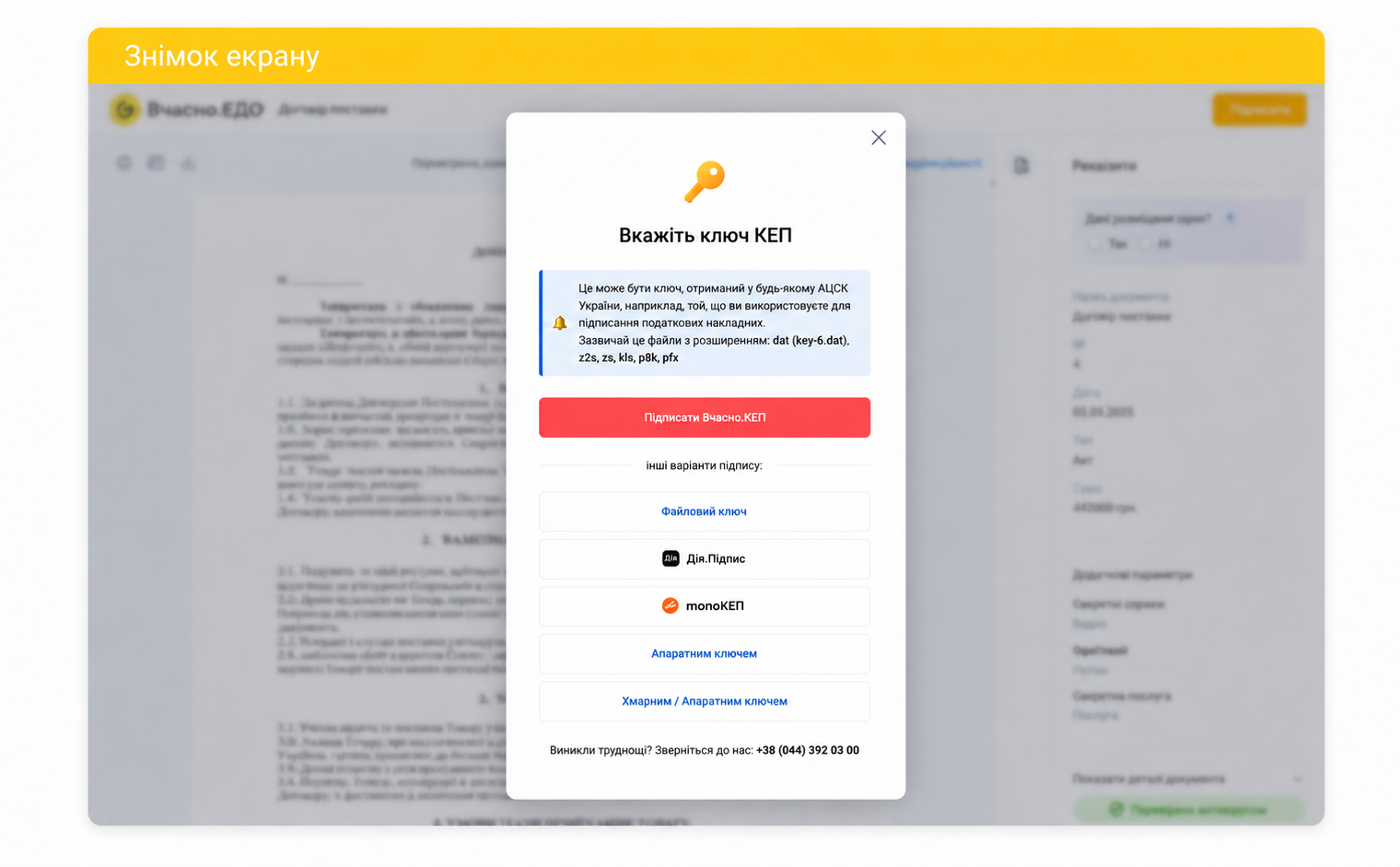
Підписання можливе за допомогою «Вчасно.КЕП» або будь-якого чинного електронного підпису, зокрема Моно, ПриватБанк чи Дія.Підпис.
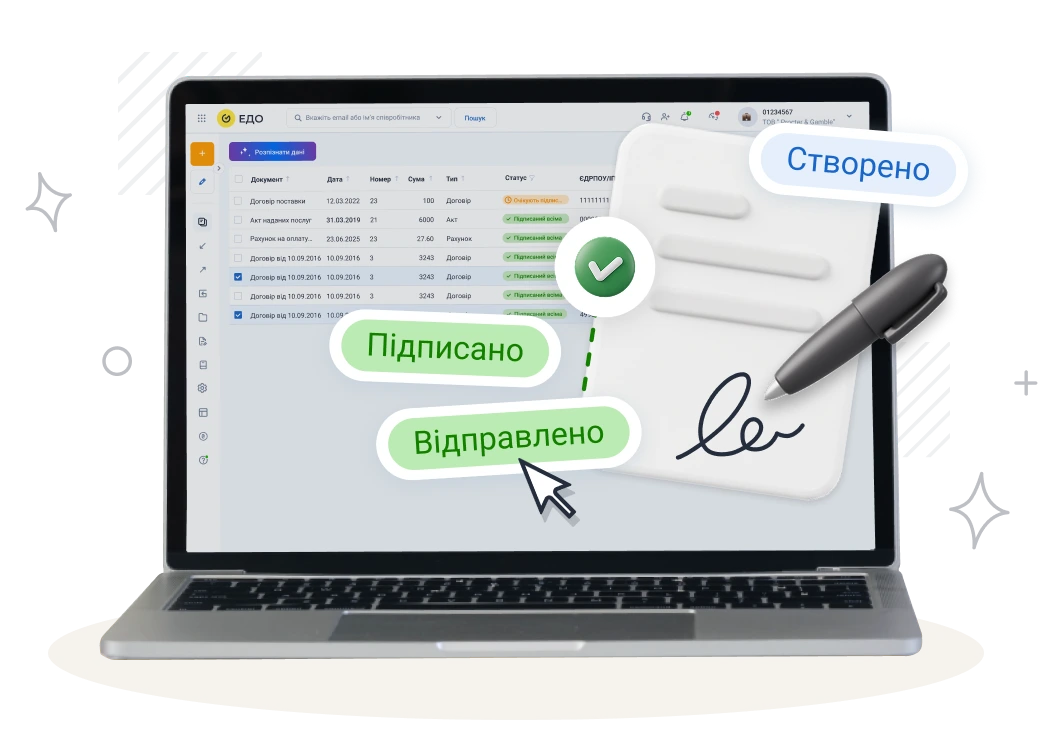
Після підписання система автоматично зафіксує статус «Підписано» й додасть запис у журнал подій із міткою часу.
Як підписати і надіслати свій документ контрагенту?
Увійдіть в акаунт «Вчасно.ЕДО».
Завантажте документ (PDF, XML, DBF, TXT, PNG, JPEG, ZIP, DOC/DOCX, XLS/XLSX).
Вкажіть одержувача.
Додайте підписантів і, за потреби, порядок підписів.
Оберіть свій підпис у переліку доступних і підтвердіть підписання документа.
Натисніть «Надіслати», щоб контрагент отримав документ для перегляду чи підписання.
Чому це зручно бізнесу:
- повний аудит: підпис, відхилення, помилки;
- статуси документів і сповіщення;
- фільтри, ярлики, швидкий пошук;
- документи зберігаються у зашифрованому хмарному архіві на серверах Amazon S3, що гарантує надійність і
- доступність даних.
Спосіб 3. Підписати документ за посиланням (для користувачів, які не зареєстровані у «Вчасно»)
У бізнесі дуже поширена ситуація, коли ви взаємодієте з підрядником чи фізособою одноразово і не хочете змушувати людину реєструватися. Щоб отримати від контрагента бажаний підпис, створіть у «Вчасно.ЕДО» посилання на документ — підписант відкриє його на телефоні чи комп’ютері, перегляне і підпише без входу в кабінет.
Що можна налаштувати:
- тип доступу: «підпис» або «тільки перегляд»;
- термін дії посилання: 1 / 3 / 7 / 14 / 30 днів або без обмежень;
- одноразове посилання;
- додаткова перевірка за ЄДРПОУ/ІПН;
- відправка на email чи копіювання посилання.
📲 Як бачить підписант
Людина бачить сторінку перегляду документа, кнопку «Підписати документ» і обирає метод: КЕП (хмарний чи апаратний) або Дія.Підпис.
🔐 Контроль і безпека
Фіксується час, дані підпису, а за потреби — ЄДРПОУ/ІПН. Доступні статуси, зокрема «протерміноване».
Підписуйте документи онлайн за кілька хвилин
Завантажуйте файл, накладайте електронний підпис і діліться посиланням для підписання іншими сторонами.
Налаштувати підпис за посиланням
Додаткові можливості у «Вчасно.ЕДО»
 Масове підписання
Коли у вас десятки актів чи рахунків, відмітьте потрібні документи, натисніть «Підписати Вчасно.КЕП» — і за кілька хвилин робота зроблена. Це мінімізує ручні дії та помилки.
 Багатосторонні документи
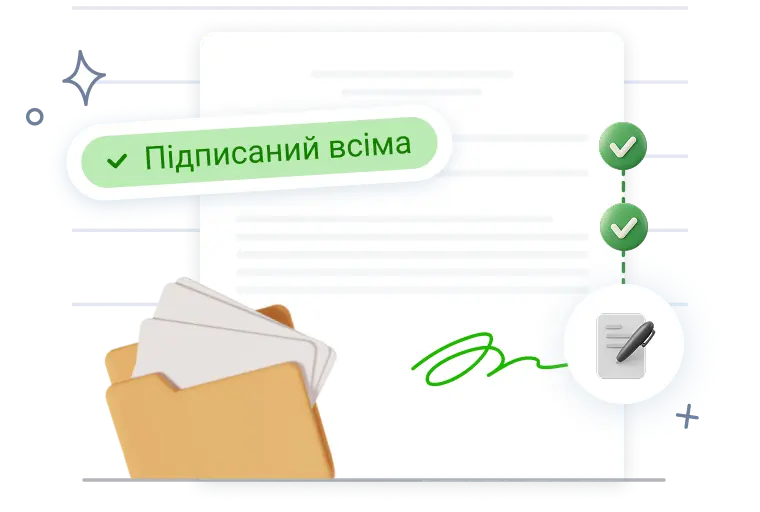
Надсилайте один документ кільком компаніям. Задавайте послідовність і кількість підписів зі свого боку. Документ матиме статус «В процесі підписання», доки всі сторони не накладуть підпис. Після завершення він отримає «Підписано всіма».
 Сценарії погодження
Маршрути затвердження налаштовуються під ваш процес: підготовка, візування, узгодження, підпис. Це скорочує час циклу документів і дає прогнозованість.
 Зберігання та пошук
Електронний архів без пилу. Ярлики, фільтри, швидкий пошук, сформовані папки, історія дій. Зручно проходити аудити й подавати документи на перевірки.
Ми вже розібрали всі способи підписання документів у «Вчасно». Далі — не менш важливе: як упевнитися, що підпис дійсний, а ваші документи залишаються захищеними й юридично чинними.
Як перевірити підпис на документі
Підписаний файл містить дані про підписанта, компанію, що видала підпис, сертифікат і час підписання. Перевірити коректність можна тут.
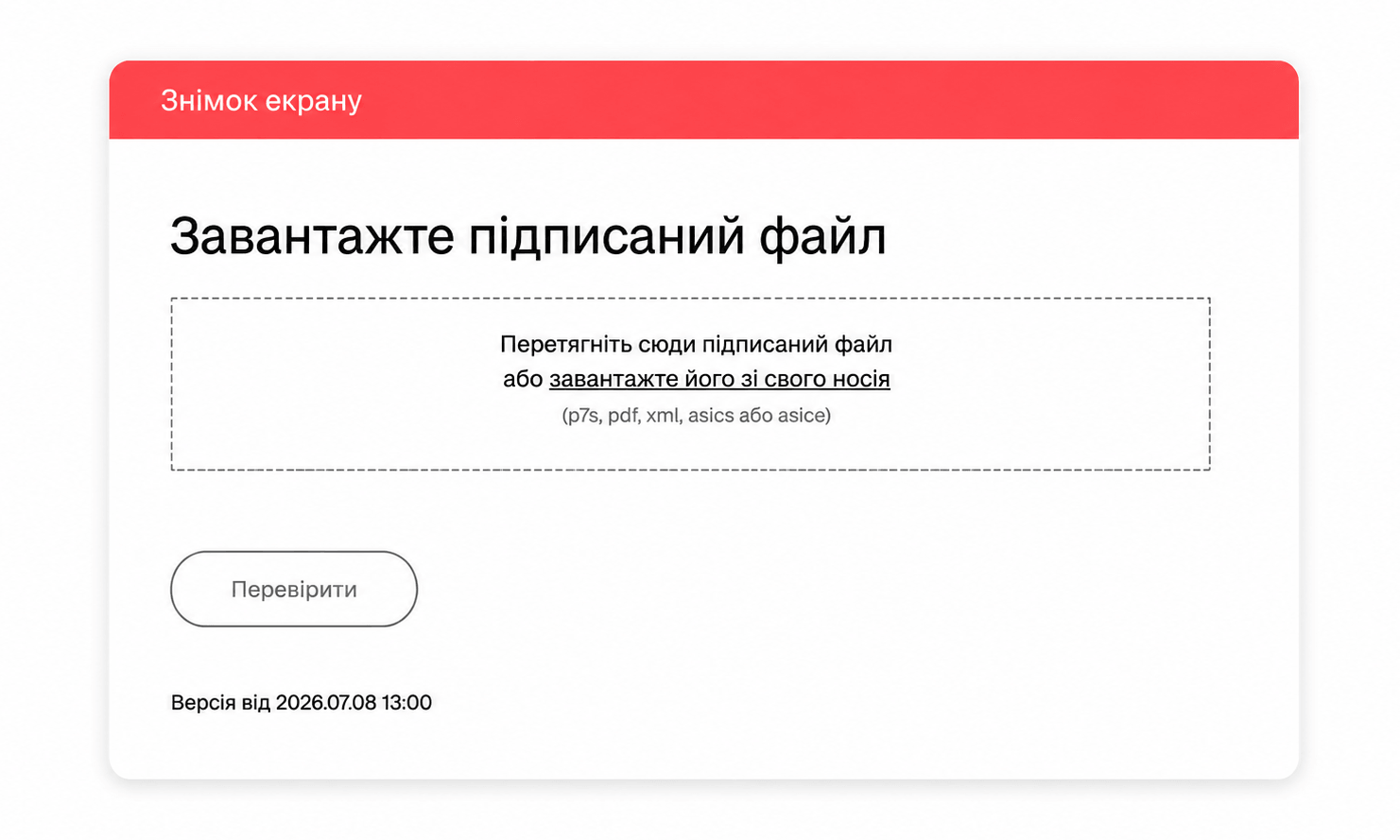 Якщо ваш документ має вбудований підпис або підпис у форматі .p7s, скористайтеся інструкціями з нашої довідки.
Безпека та юридична сила електронного підпису
Кваліфікований електронний підпис (КЕП) має таку саму юридичну силу, як і власноручний — це визначено Законом України «Про електронні документи та електронний документообіг» та «Про електронні довірчі послуги» №2155-VIII.
Підпис підтверджує особу підписанта, час підписання й цілісність документа. Його неможливо підробити чи змінити, адже всі дані шифруються криптографічно, а ключ зберігається лише у власника.
Сервіс «Вчасно.ЕДО» повністю відповідає вимогам законодавства та забезпечує захист даних на рівні міжнародних стандартів. Усі документи зберігаються у зашифрованому хмарному архіві на Amazon S3 з цілодобовим доступом і контролем дій користувачів.
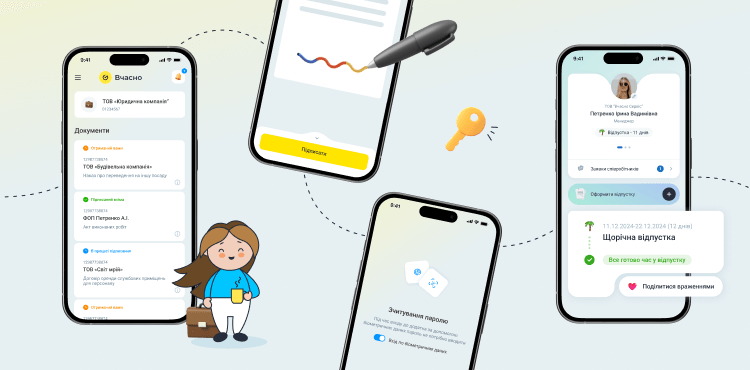
Підписувати документи можна з будь-якого пристрою — навіть із телефона. Для цього доступний мобільний застосунок «Вчасно», який дає змогу переглядати, погоджувати й підписувати документи, де б ви не були.
Порівняння способів підписання у «Вчасно»
| Критерій | Підпис за посиланням в ЕДО | «Вчасно.Підпис» без реєстрації | «Вчасно.ЕДО» |
| Хто підписує | Зовнішні підписанти без акаунта | Ви самі або контрагенти за посиланням | Ви, команда і контрагенти |
| Кількість підписів | 1 підписант | Декілька, зокрема багатосторонні | Декілька, зокрема багатосторонні |
| Маршрути погодження | Ні | Ні | Так |
| Масове підписання | Ні | Так | Так |
| Контроль/аналітика | Статуси | Видно, хто і коли підписав документ. | Статуси, журнали, права доступу, архів |
| Формати файлів | PDF, XML, DBF, TXT, PNG, JPEG, ZIP, DOC/DOCX, XLS/XLSX | PDF, DOC/DOCX, XLS/XLSXPNG, JPEG, TXT, TIFF, BMP, GIF, ODT, ODS, RTF. | PDF, XML, DBF, TXT, PNG, JPEG, ZIP, DOC/DOCX, XLS/XLSX |
| Коли обрати | Одноразові підписанти | Підписати документ онлайн швидко | Повний ЕДО-процес, контроль і архів |
Типові помилки користувачів і як їх уникнути
| Помилка | Причина | Як виправити |
| Не вдалося пройти валідацію. Досягнуто максимальної кількості співробітників згідно поточного тарифу. | У кабінеті компанії вже додана максимальна кількість електронних адрес, передбачена тарифом. | Згадати, які адреси додані, увійти під ними. Якщо пошти застарілі — звернутися до служби турботи «Вчасно» для оновлення. |
| Цей документ вже підписано цим КЕП. | Користувач намагається повторно додати той самий підпис. | Використати інший підпис або відкрити документ і перевірити в боковій панелі, коли був доданий підпис вашої компанії. |
| Неправильний ключ, виберіть ключ з ЄДРПОУ/ІПН. | Спроба підписати документ ключем ФО замість ЮО або навпаки. | Відкрити кабінет «Вчасно. ЕДО» у розділі «Загальна інформація» і перевірити, на який ЄДРПОУ або ІПН надіслано документ. |
| Помилка підписання. Неможливо підписати документ лише печаткою. | На документі ще немає підпису компанії, а користувач намагається додати печатку. | Спочатку додати підпис компанії, а вже потім — печатку. |
| Не знають, який тип ключа обрати при підписанні | Користувач не знає, який у нього тип ключа; незрозумілі позначення кнопок. | «КЕП/ЕЦП» — файловий ключ. «Апаратний» — токен. «Хмарний/апаратний» — підпис файлом, токеном або хмарним ключем. |
| Як додати печатку, якщо підпис та печатка знаходяться на різних носіях | Користувач не розуміє, як додати печатку з іншого носія. | Робити у два етапи: 1) зчитати підпис через «КЕП/ЕЦП» (печатку тут не додавати), 2) натиснути «Додати підпис» та обрати «Апаратним» або «Хмарним/Апаратним», щоб додати печатку. |
Підсумки
Сьогодні електронний підпис і онлайн-документообіг уже стали звичним інструментом для бізнесу, фахівців і компаній будь-якого масштабу.
Якщо вам потрібно швидко підписати один або кілька документів онлайн — підійде сервіс «Вчасно.Підпис». Якщо шукаєте власний кваліфікований електронний підпис для роботи з документами, звітністю чи державними сервісами — варто обрати «Вчасно.КЕП».
А для компаній, які хочуть повністю перевести роботу з договорами, актами, рахунками та погодженнями в електронний формат, підійде «Вчасно.ЕДО».
Залежно від вашої задачі ви можете обрати окремий сервіс або побудувати єдиний цифровий процес роботи з документами в екосистемі «Вчасно».